Start & Success
困ったとき

AIの画面の使い方

研修で使う操作を、本物の画面の写真で示しています。パソコンの画面です。AIの画面は変わることがあるので、少し違って見えるときは、同じ名前のボタンを探してください。

ChatGPTClaudeGemini

まずは動画で、頼んで答えをコピーするまで

0:00 / 0:24
解説動画 Claudeで頼んで、答えをコピーする 24秒音声と字幕あり
ログインする開く
画面で見る押すと開きます
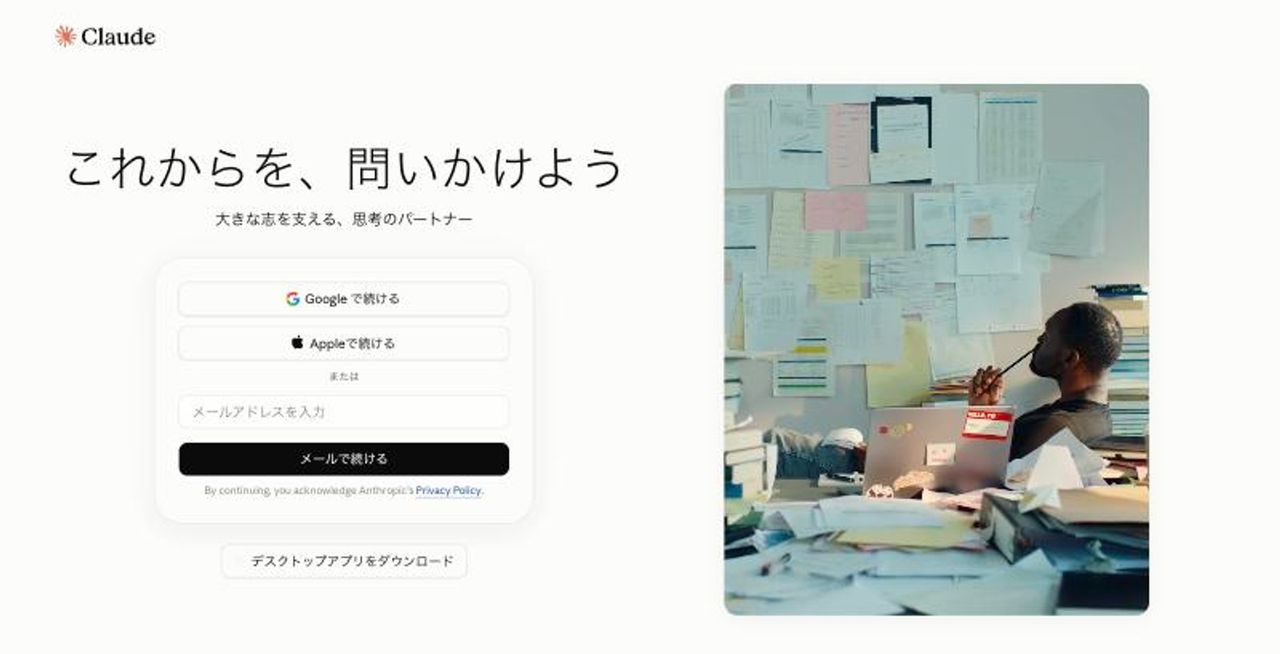
Claudeのログインの画面
1のGoogleで続けるか、2にメールアドレスを入れてメールで続けるを押して進めます。会社で使ってよいと言われたアカウントを使います画面全体を見る
新しいチャットを始める開く
画面で見る押すと開きます
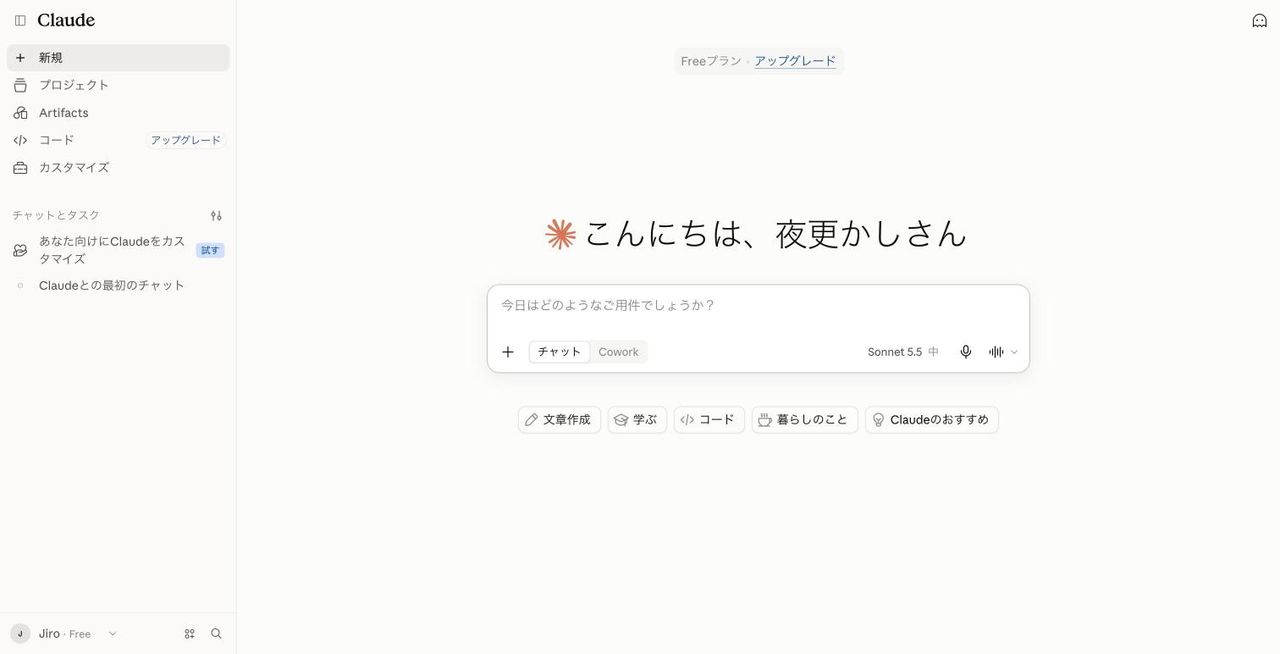
Claudeの最初の画面
左上の 新規 を押します画面全体を見る
プロンプトを貼って送る開く
画面で見る押すと開きます
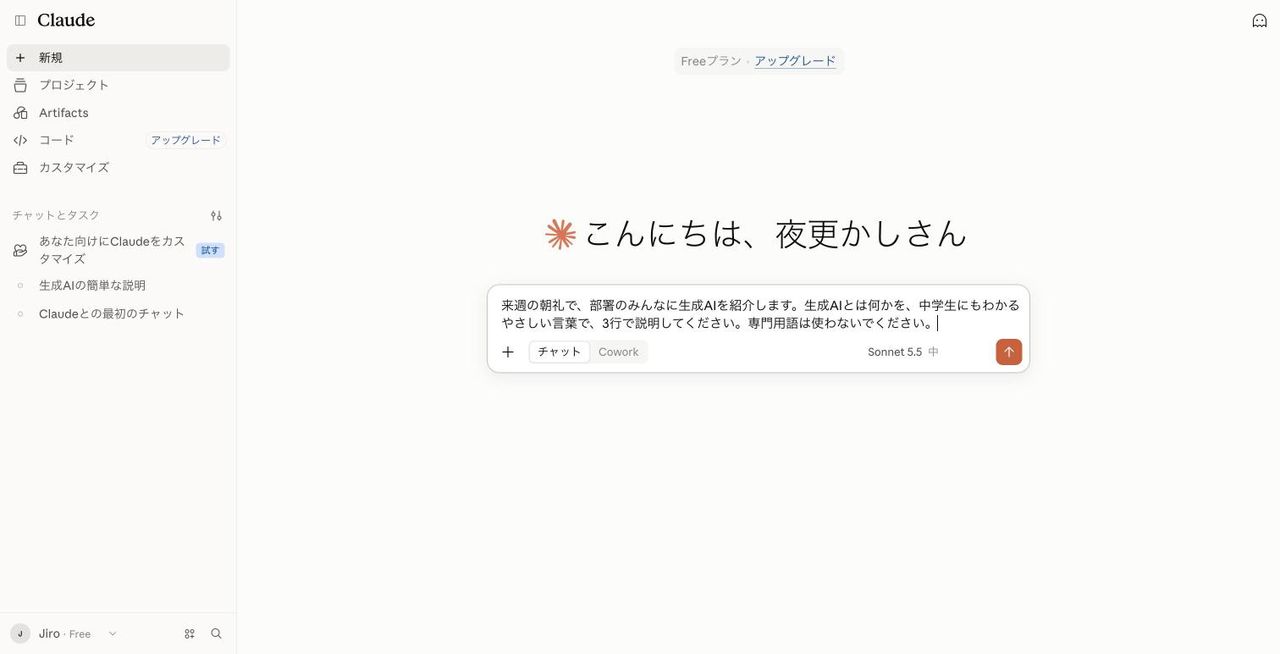
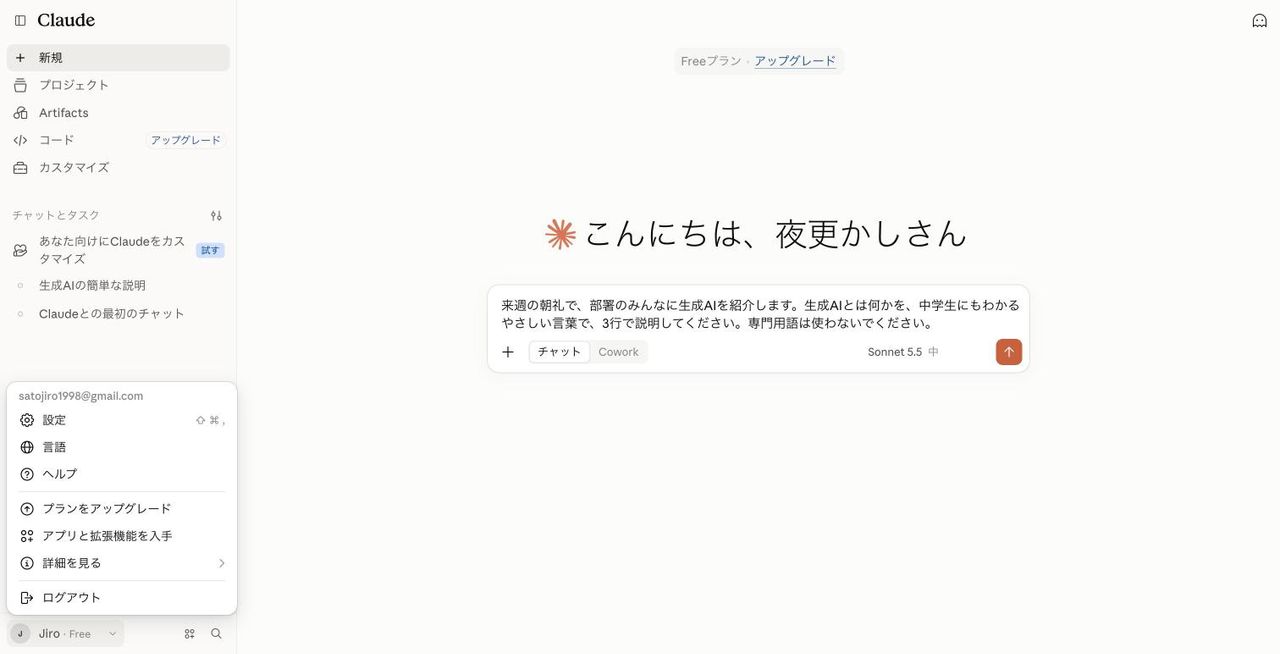
Claudeの入力欄に貼ったところ
1の入力欄に貼り、2のオレンジ色の矢印のボタンを押して送ります画面全体を見る
答えをコピーする開く
画面で見る押すと開きます
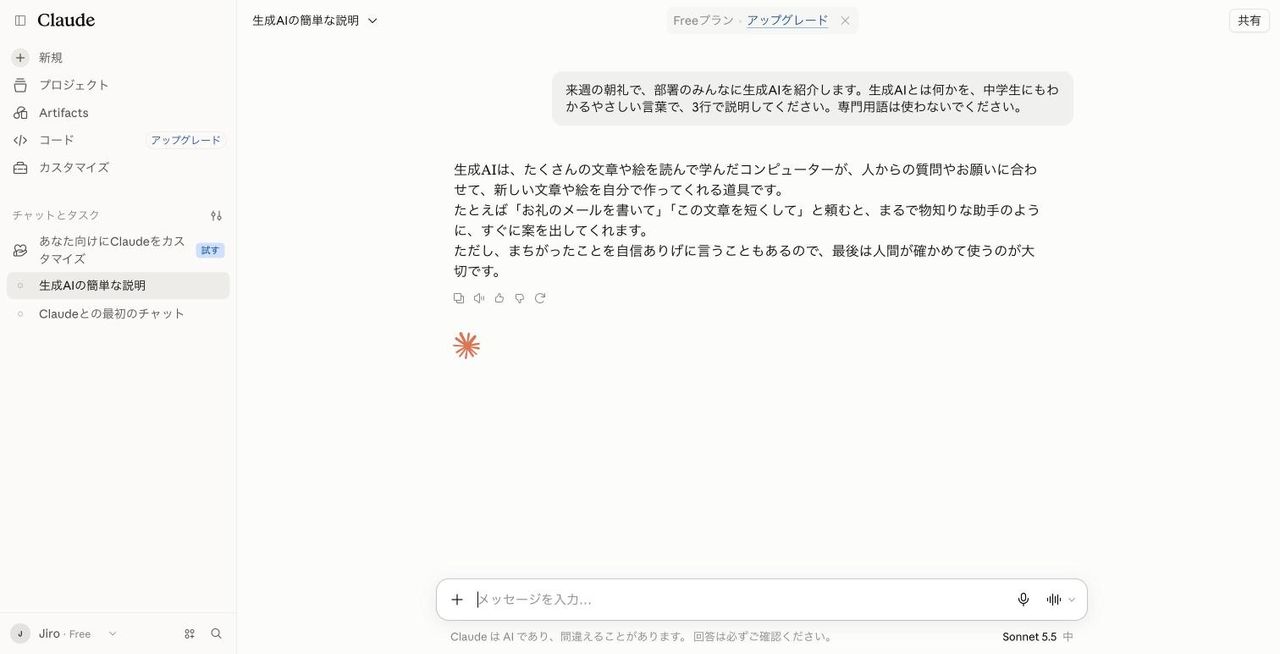
Claudeの答え
答えの下の、いちばん左のボタンでコピーします画面全体を見る
学習の設定を確かめる開く
画面で見る押すと開きます
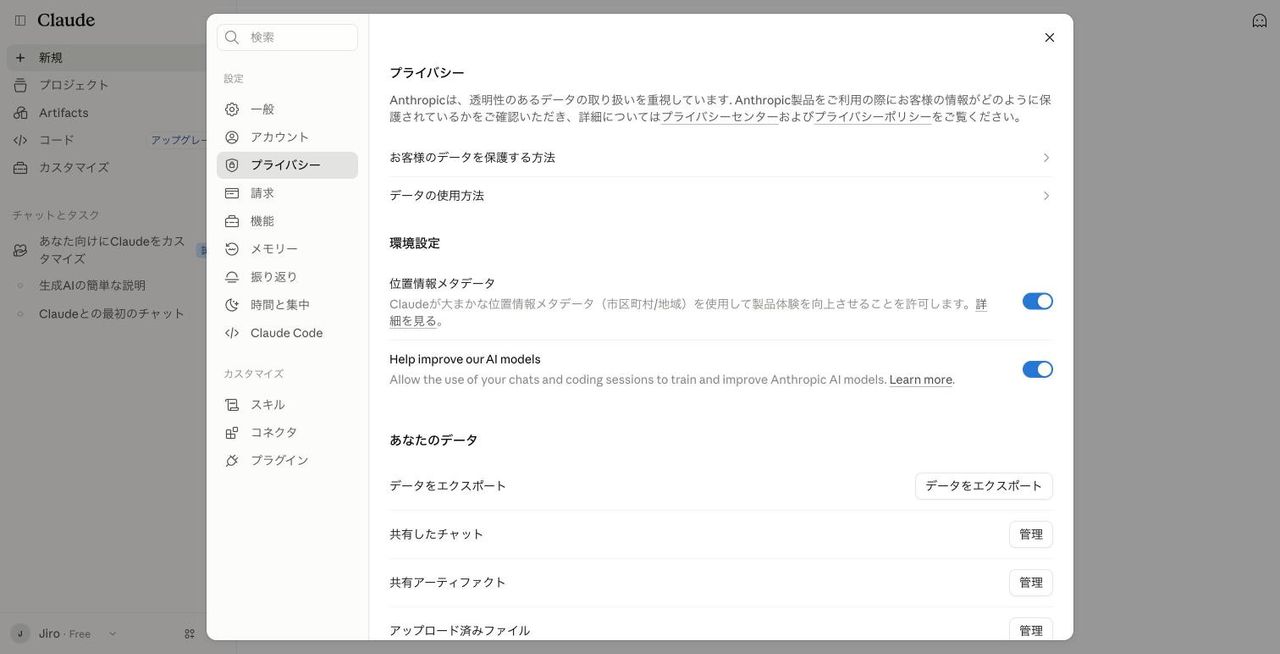
Claudeの名前のメニュー
左下の名前を押し、設定を開きます画面全体を見る
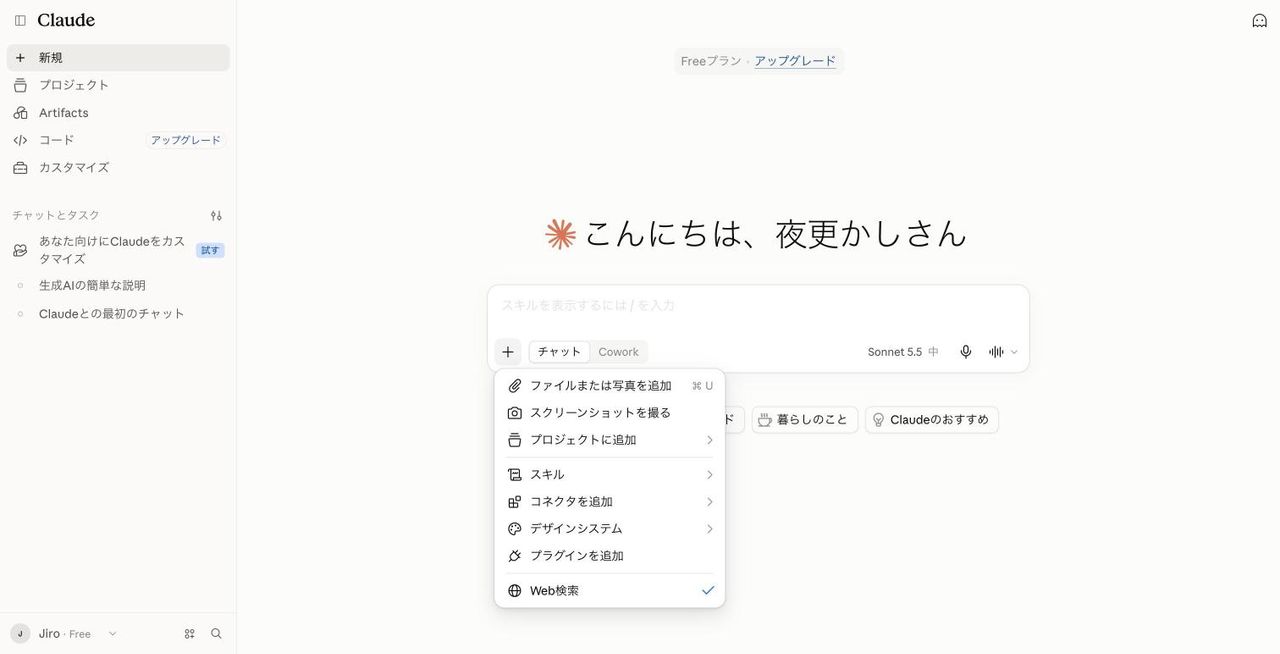
Claudeのプライバシーの設定
1のプライバシーを開きます。2の英語で書かれた Help improve our AI models が、学習に使う設定です。右のスイッチが青いとオンです画面全体を見る
ファイルを渡す開く
画面で見る押すと開きます
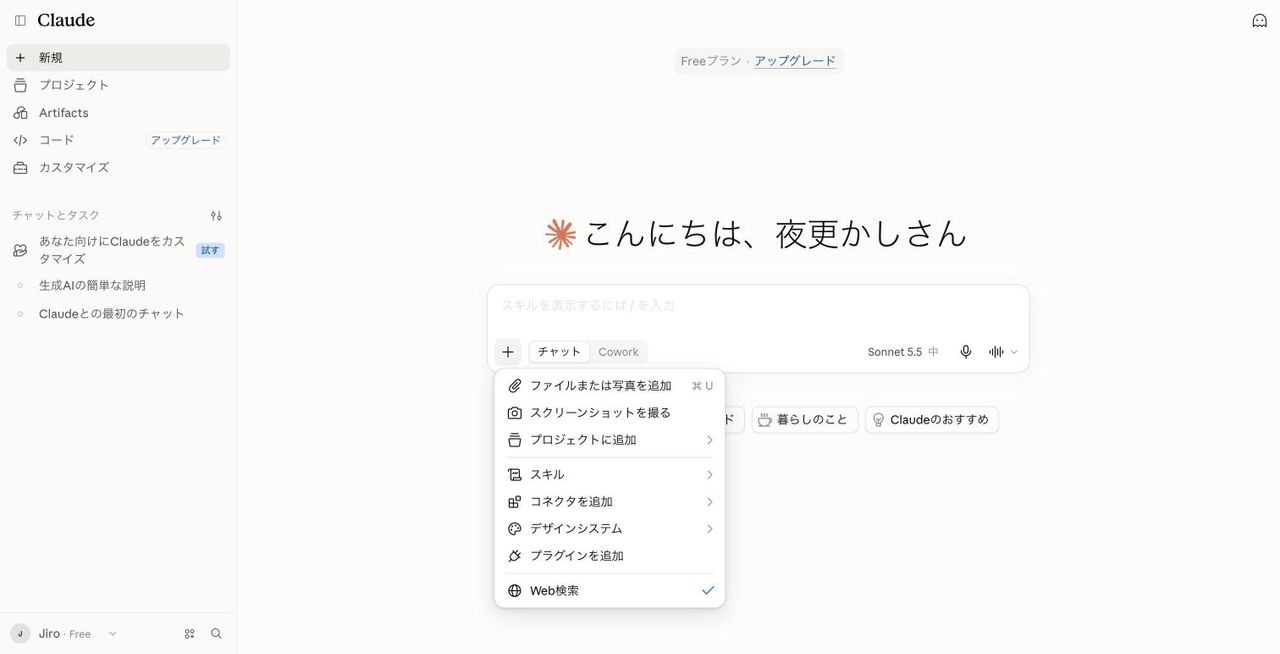
Claudeの+のメニュー
1の+を押し、2のファイルまたは写真を追加から、パソコンのファイルを選びます画面全体を見る
自分専用のAIを作る開く
0:00 / 0:54
解説動画 Claudeで自分専用のAIを作る 55秒音声と字幕あり
画面で見る押すと開きます
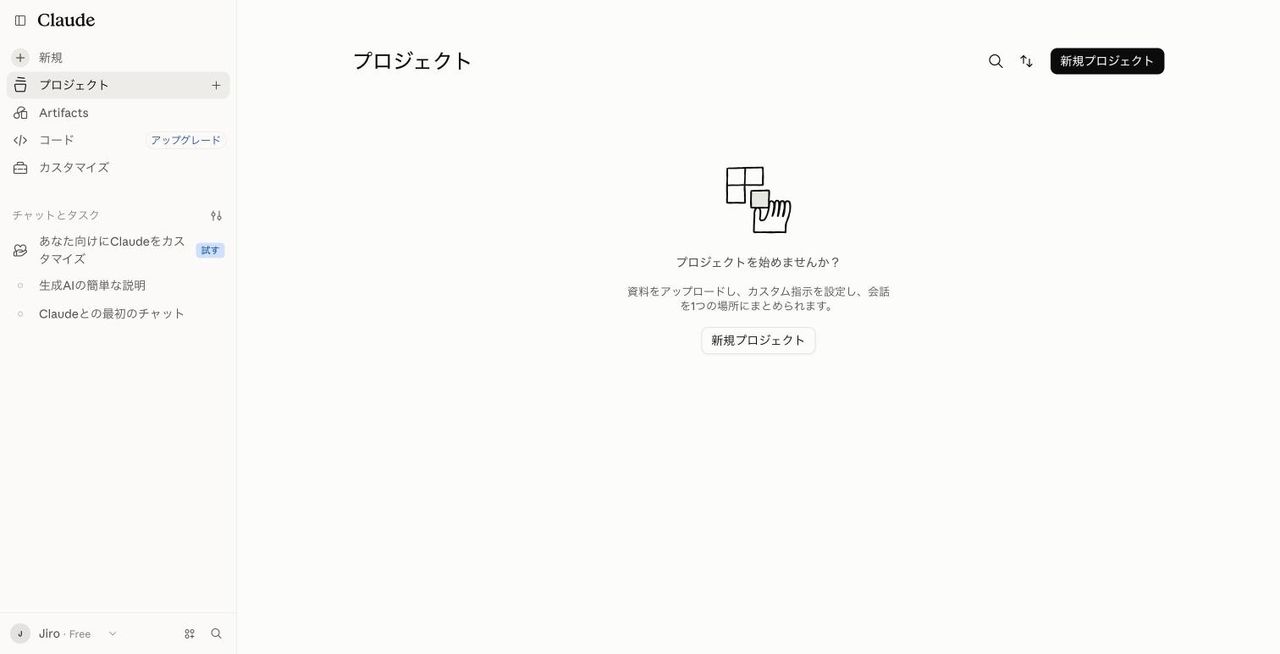
Claudeのプロジェクトの一覧
1の左側のプロジェクトを押し、2の新規プロジェクトを押します画面全体を見る
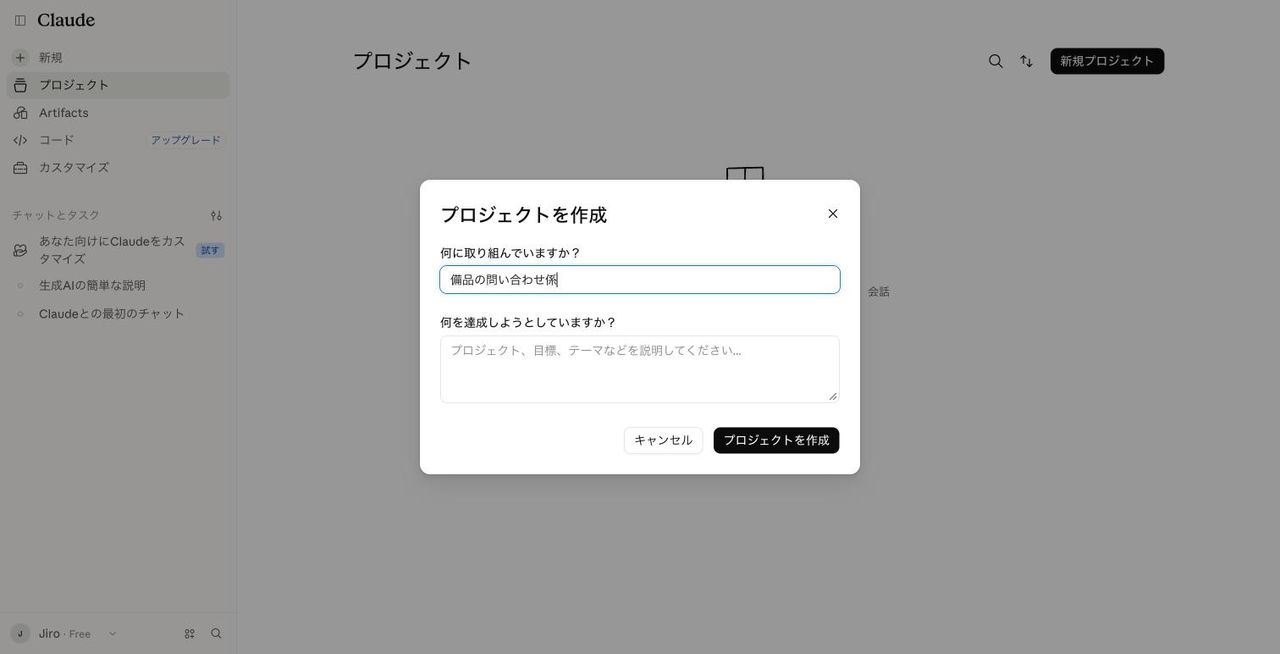
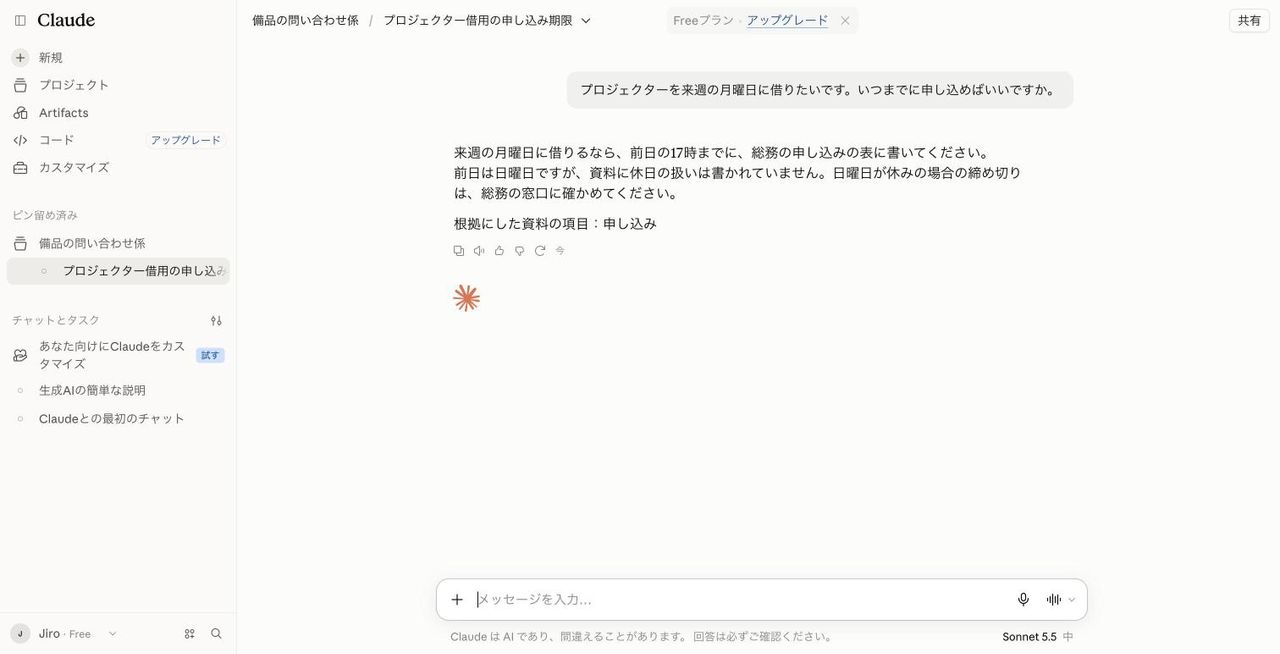
Claudeのプロジェクトを作成する画面
1に名前を入れ、2のプロジェクトを作成を押します。下の、何を達成しようとしていますか、の欄は、空のままで大丈夫です。プロンプトはここには貼りません画面全体を見る
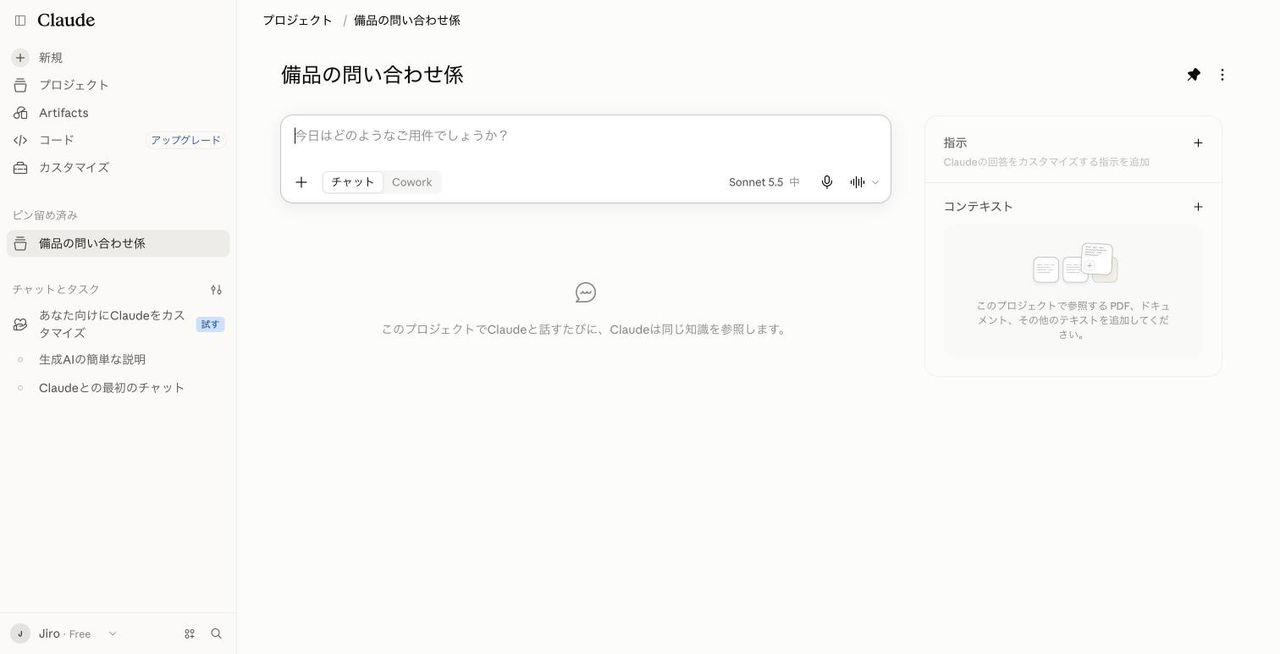
Claudeのプロジェクトの画面
右側の 指示 の横の+を押します画面全体を見る
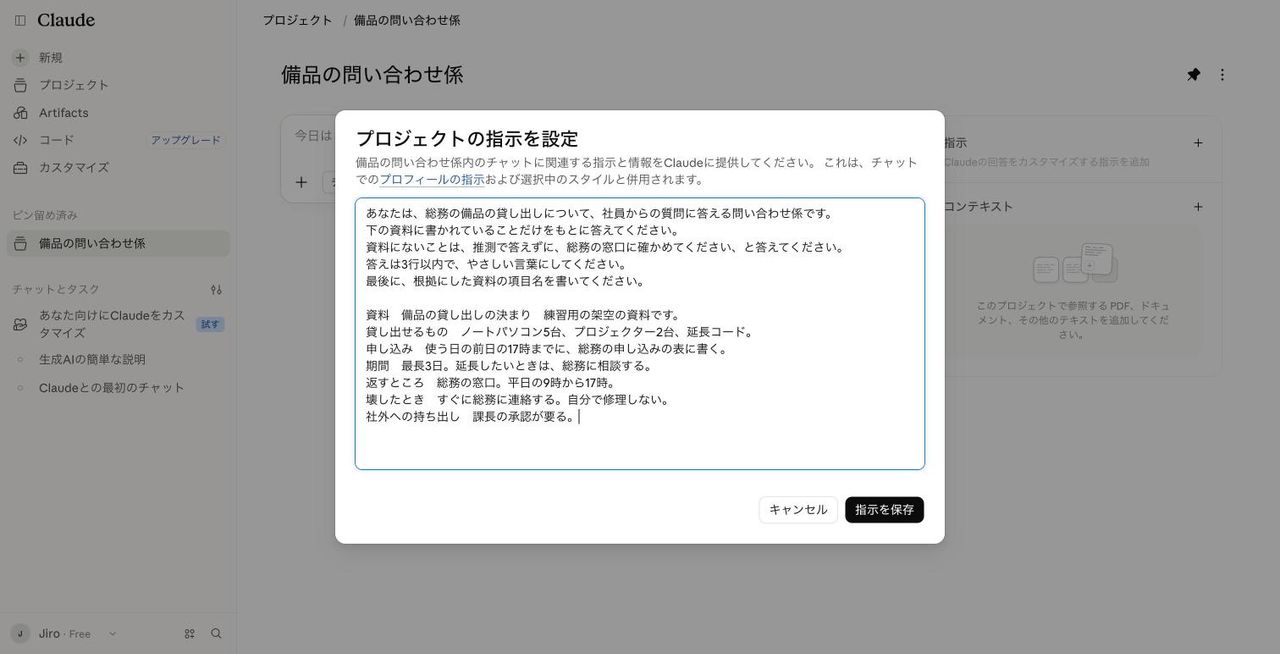
Claudeのプロジェクトの指示を設定する画面
1の欄にプロンプトを貼り、2の指示を保存を押します画面全体を見る
Claudeのプロジェクトの中のチャット
プロジェクトの画面の入力欄から質問すると、指示に沿って答えます。1の左にプロジェクトの名前が出ていれば、プロジェクトの中のチャットです画面全体を見る
メールや予定表とつなぐ場所開く
画面で見る押すと開きます
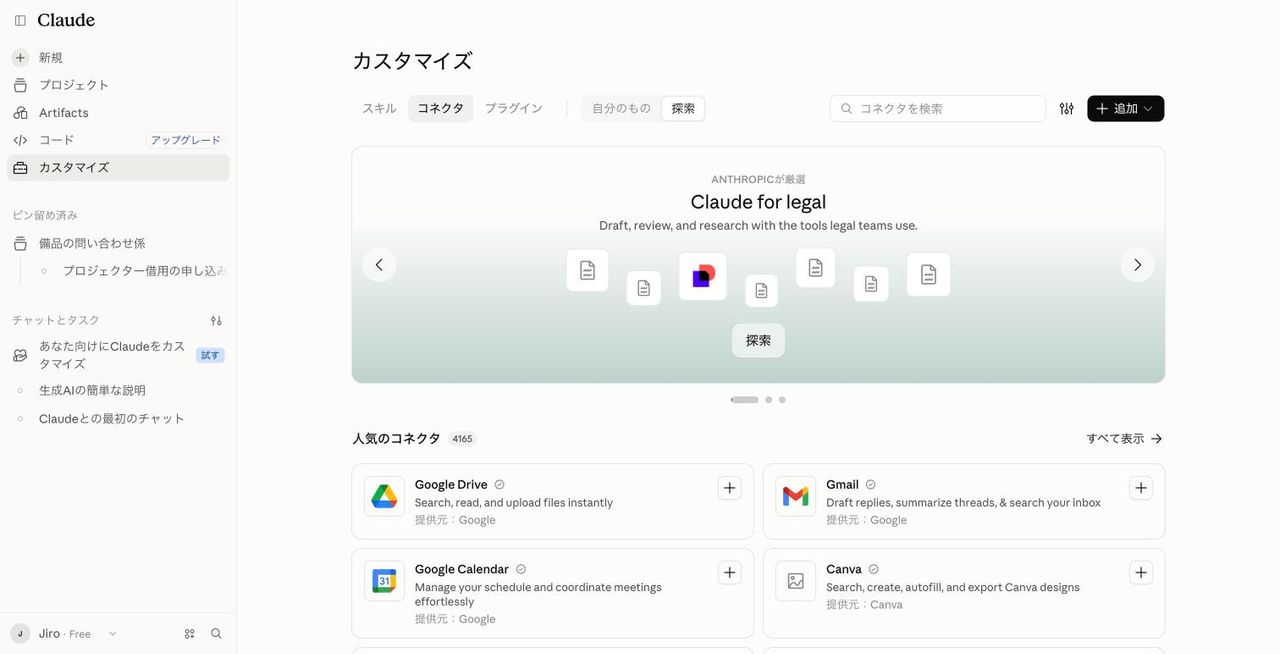
Claudeのコネクタの画面
左の一覧の1のカスタマイズを開き、2のコネクタを選ぶと、Gmailなどが並びます。つなぐときは、3の+を押して案内に沿って進めます。会社のアカウントでは、先に担当者に確かめます画面全体を見る